Download Dan Install Plugin Untuk Gimp 2.8

 Download dan install script dan plugin untuk GIMP  Download dan install plugin untuk GIMP 2.8
 1.G'MIC
Download dan install script dan plugin untuk GIMP 2.8.Buat Anda yang sedang berguru edit foto memakai GIMP,installah plugin-plugin pelengkap untuk memaksimalkan hasil editan Anda.Banyak fitur-fitur menarik yang dapat Anda gunakan di plugin ini,untuk mengetahui lebih detail ihwal fitur effect yang ada pada G'MIC ini silahkan baca dan download  DI SITUS RESMINYA.

Setelah Anda download file script tadi dalam bentuk .zip file,sekarang klik file tersebut maka akan menjadi sebuah folder dengan nama  gmic_gimp_1.5.5.1_win64,lalu klik folder tersebut,kemudian pilih yang untuk gimp 2.8
 Download dan install script dan plugin untuk GIMP  Download dan install plugin untuk GIMP 2.8
kemudian exstrak dan taruh di User/gimp-2.8/plug-ins

 Download dan install script dan plugin untuk GIMP  Download dan install plugin untuk GIMP 2.8

 Download dan install script dan plugin untuk GIMP  Download dan install plugin untuk GIMP 2.8

2.Script fu
Di dalam script fu ini ada berbagai fitur effect pelengkap yang keren seperti,

  • Artist: Angled strokes, Color Pencil, Conte-charcoal crayon, Crosshatched, Cutout, Inkpen, Note Paper, Paletter Knife, Pastel, WaterColor
  • Color: Invert, Saturation, BW from Graphic, Color Temp, Funky Color, Grey Point, Split Tone With ED, Tone Mapping
  • Contrast: Shadow Recovery, Auto Contrast, Change Contrast, High Pass, ISO Noise Reduction
  • Create new: CD label, GlassEffect Text, Glossy Orb, Letter Drop Animation, Scribbled Text, Text Balloon, Text Circle
  • Disorts: Circle Maker, Photocopy, Wrap Effect
  • Edges: Fade Outline, Fuzzy Border, Jagged Border, Translucent Border, Add Matte, Art Border, Frame like poster with strait corners, Frame like slide with round corners, Frame with Bevel, Frame with hover effect and round corners, Photo Border Fancy, Photo Frame, Tasty Frame
  • Effects: Cartoon 2, Blackboard Effect, Cartoon Quick, Chrome Image, Cross Light, Fog, Landscape Illustrator, Lomo, Reflection, Sepoina Graf-ix
  • Effects Selection: Bevel Selection, Chisel Or Carve, Glass Selection, Glow Selection
  • Photo: Picture to graphic, Copyright text, EZ Red Skin Fix, Film Grain, Fix Overblown, Halftone, Highlight to Sky and Clouds, Infrared Simulation, Red Eye by Selected Area, Red Eye Desaturate, Vintage Photo, Web Photo Editor
  • Shapes: CD Mask, Circle Draw, Old Paper, Stampify
  • Sharpness: High-Passs Sharpen, BSSS-Sharpen, Midtone-Sharp, Smart Sharpening, Wisest Sharpen, Blur Non-Edges, Make wonderful, Orton effect, Pixel Gradient, Sharp Blur, Soft Focus, Soft Focus Simple, Wrap Sharp
  • Sketch: quick sketch, Drawing, Line Sketch, Pastel Sketch, Pencil Sketch, Pen Drawn, Roy Lichtenstein, Synthetic Edges, Toned Line Art
  • Texture: Patchwork, Stained Glass, Texturizer
  • Misc: Arrow, Calendar Month, Calendar year, Prepare for Colorize, Remove Paths, Remove Settings, Step Resize, Stoked text, Watermark
Untuk mengunduh script fu ini,silahkan kunjungi situs resminya,dan cara menginstallnya sama menyerupai di atas,hanya saja jika script fu ini di exstrak dan taruh di folder user/gimp-2.8/script
 Download dan install script dan plugin untuk GIMP  Download dan install plugin untuk GIMP 2.8

Sekarang buka software gimp Anda,kemudian klik pada sajian Edit-preferences
 Download dan install script dan plugin untuk GIMP  Download dan install plugin untuk GIMP 2.8

Pilih folder-Plug-ins(untuk G'MIC) dan script(untuk script fu),lihat gambar di bawah klik pada icon sajian yang aku beri angka 1,lalu yang angka 2(pilih folder plug-ins) kemudian klik OK
 Download dan install script dan plugin untuk GIMP  Download dan install plugin untuk GIMP 2.8

Klik pada sajian Filter-Script-fu-Segarkan script,maka nanti akan menjadi menyerupai ini,
 Download dan install script dan plugin untuk GIMP  Download dan install plugin untuk GIMP 2.8


Untuk menambah script ataupun plug-ins yang lain silahkan cari DI SINI,semoga bermanfaat dan selamat berkarya.

Cara Menciptakan Efek Wajah Tengkorak Pada Foto

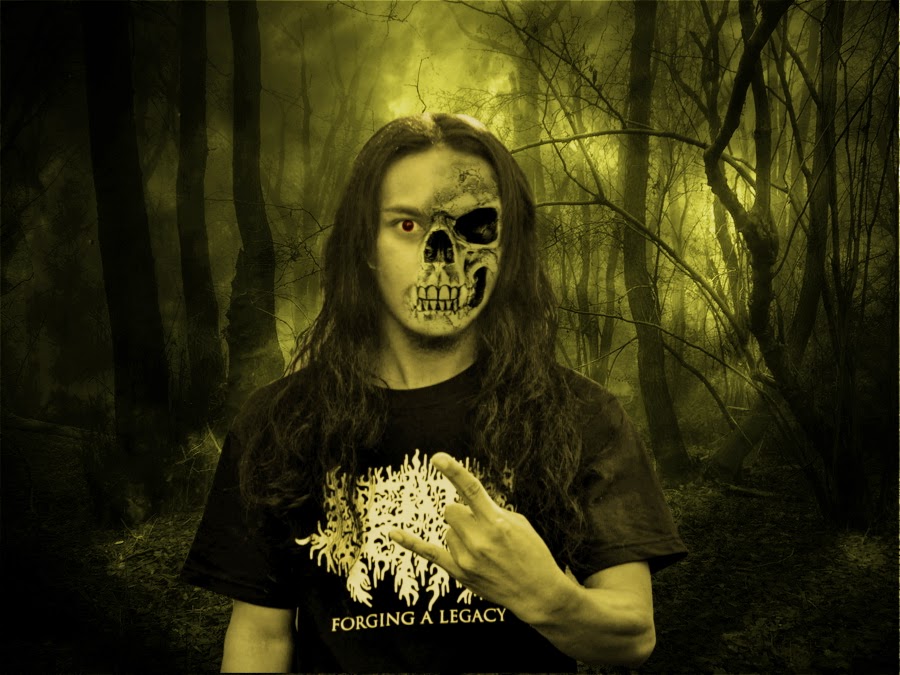
Cara menciptakan pengaruh wajah tengkorak pada foto. Tutorial editing manipulasi foto itu intinya yaitu sama, yaitu menggabung- gabungkan foto menjadi satu dan di buat seemikian rupa sehingga hasil foto editan atau adonan tersebut menjadi unik dan menarik. Ini bukan tutorial photoshop, ini yaitu tutorial GIMP. Yang belum tahu wacana gimp, silahkan dapat dibaca dan di download softwarenya pada artikel saya wacana Download gimp (software edit foto alternatif photoshop).

Cara menciptakan pengaruh wajah tengkorak pada foto Cara menciptakan pengaruh wajah tengkorak pada foto
Untuk menciptakan pengaruh wajah tengkorak yang kita butuhkan bahannya ada 3 foto yaitu Object, background dan gambar tengkorak.Langkah pengeditannya juga sama menyerupai manipulation image yang lain, dan sama persis dengan tutorial yang sebelumnya sudah pernah saya buat yaitu Cara menciptakan pengaruh retakan

Untuk gambar tengkoraknya dapat kalian download di SINI. Untuk backgroundnya kalian dapat cari di google atau dapat download materi saya di SINI dan untuk object manusianya, kita gunakan foto sendiri atau foto teman.

Langkah pengeditannya yaitu sebagai berikut.
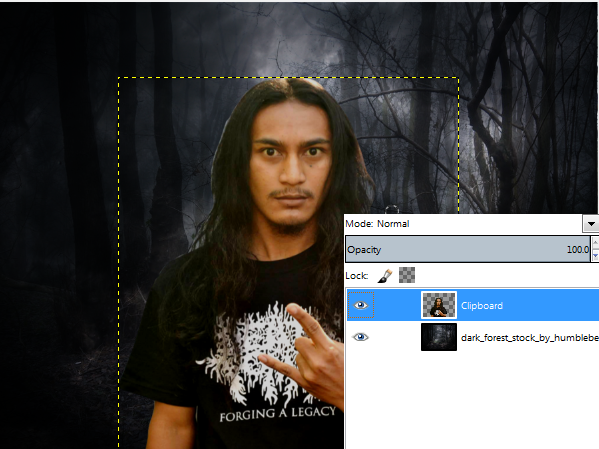
1. Masukkan background dan object foto manusianya kedalam satu layer, pastikan object nya sudah terseleksi atau terpisah dari background yang orisinil menyerupai ini.

Cara menciptakan pengaruh wajah tengkorak pada foto Cara menciptakan pengaruh wajah tengkorak pada foto

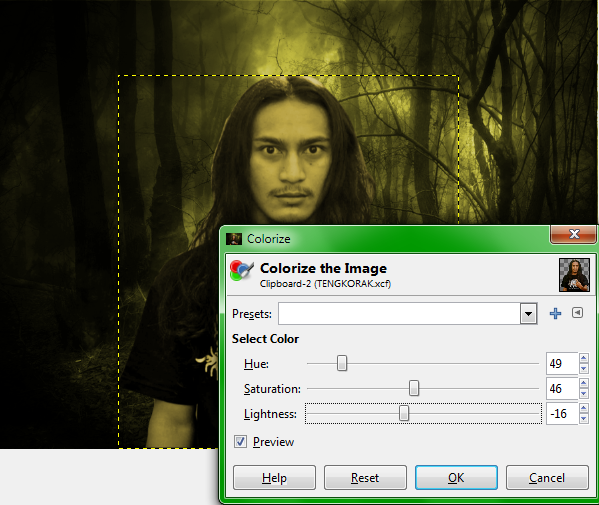
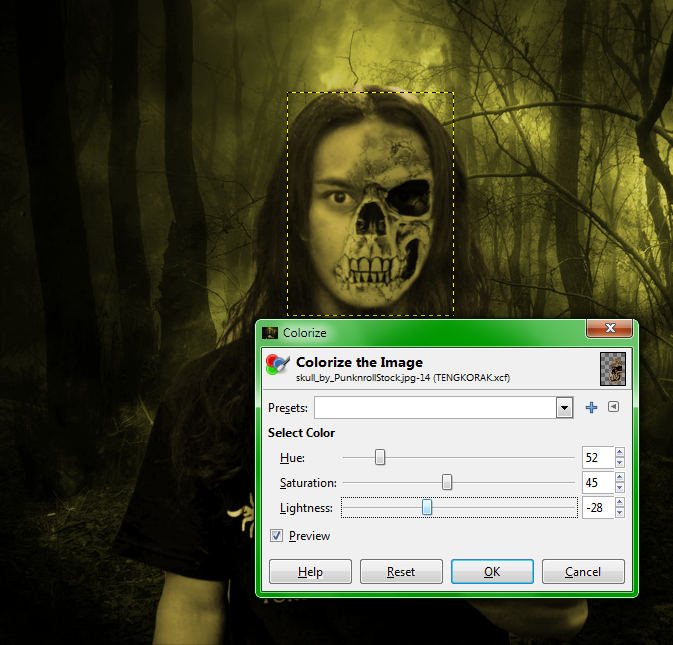
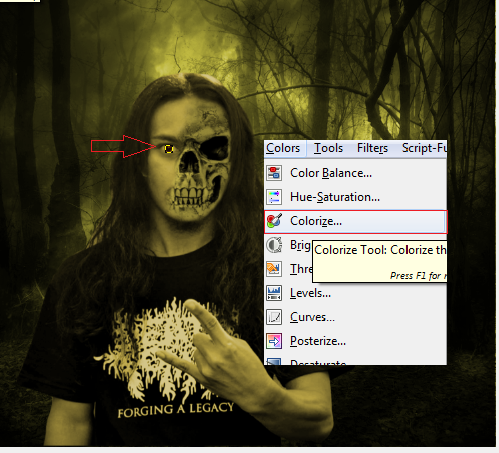
2 Agar komposisi warnanya antara background dengan objectnya sesuai,maka kita atur dengan memanfaatkan sajian Colors-Colorize lalu ubahlah menyerupai ini,

Cara menciptakan pengaruh wajah tengkorak pada foto Cara menciptakan pengaruh wajah tengkorak pada foto

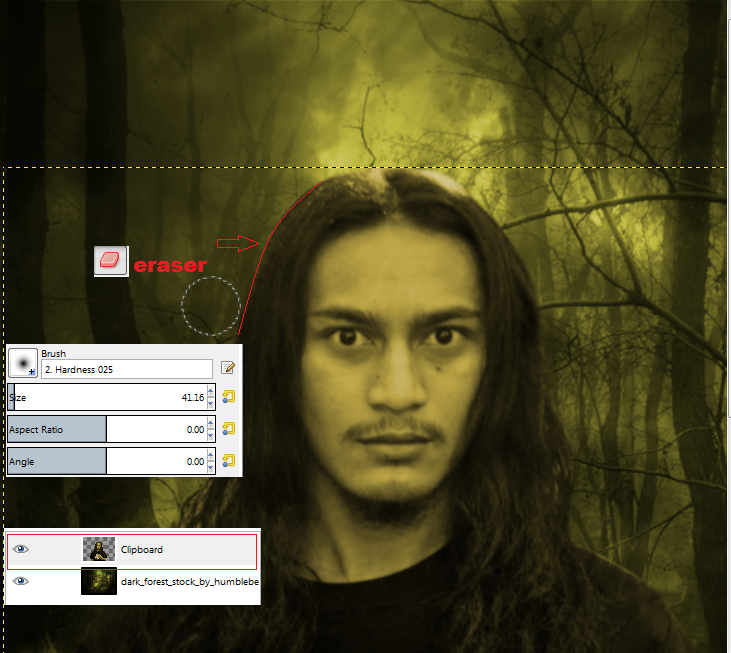
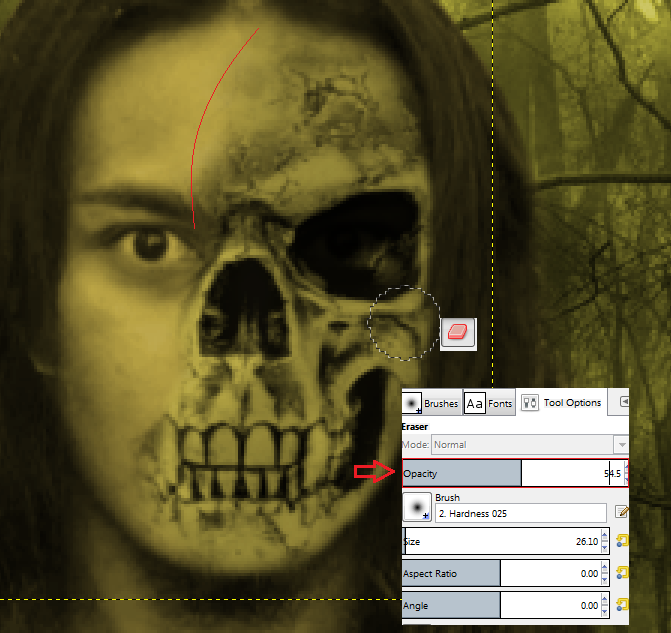
3 Hapus bab tepi dari object,sehingga tersamarkan dan seperti menyatu dengan background, gunakan eraser tool,

Cara menciptakan pengaruh wajah tengkorak pada foto Cara menciptakan pengaruh wajah tengkorak pada foto


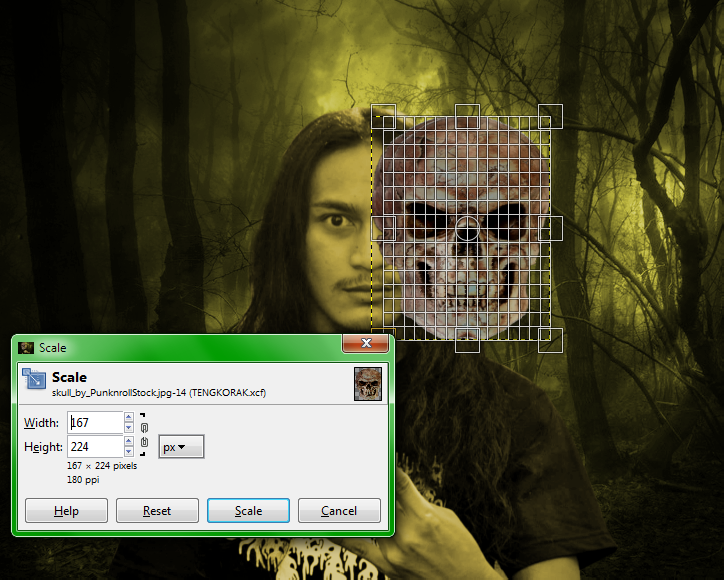
4. Kemudian kita masukkan gambar tengkoraknya, masukkan dalam satu layer caranya klik file-Open as layer menyerupai ini nantinya,jangan lupa untuk memakai sajian scale tool untuk merubah ukuran besar kecilnya tengkorak supaya sesuai dengan wajah.

Cara menciptakan pengaruh wajah tengkorak pada foto Cara menciptakan pengaruh wajah tengkorak pada foto


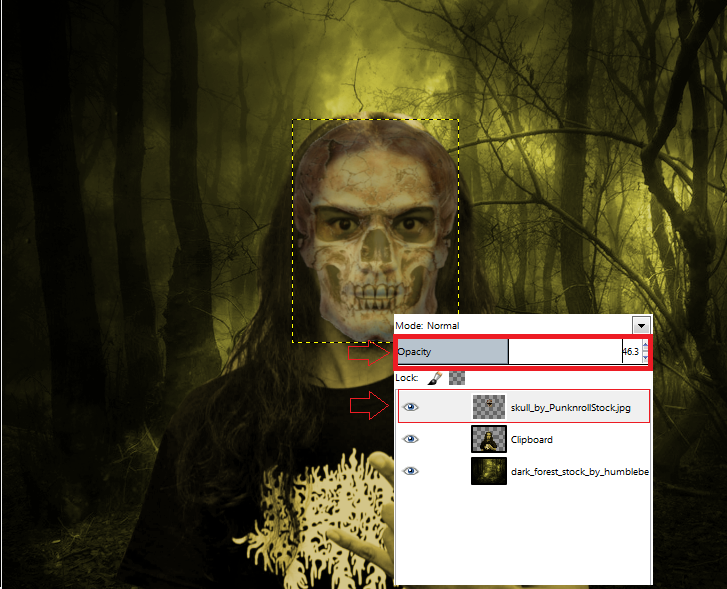
5. Untuk mengedit selanjutnya, ubah opacity nya lebih kecil pada gambar tengkorak, sehingga nanti akan menjadi transparan yang tujuannya yaitu untuk mempermudah pengeditan menyerupai ini.

Cara menciptakan pengaruh wajah tengkorak pada foto Cara menciptakan pengaruh wajah tengkorak pada foto

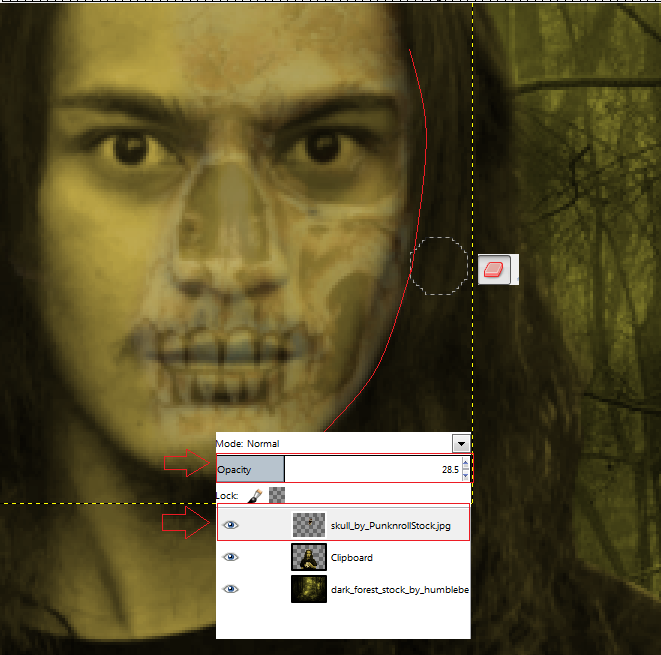
6. Karena object insan yang akan saya edit ini yaitu separuh wajah tengkorak saja, maka akan saya hapus sebagian gambar tengkorak sampai menjadi menyerupai ini. Hapus bab yang kurang susuai memakai eraser tool, pilih eraser tool yang lembut supaya nanti jadinya dapat manis dan terlihat lebih halus.

Cara menciptakan pengaruh wajah tengkorak pada foto Cara menciptakan pengaruh wajah tengkorak pada foto

8. Jika dirasa sudah cukup, ubah lagi opacity tengkoraknya ke 90 atau 100 untuk melihat hasilnya. Atur juga komposisi warnanya supaya masing-masing object tertempel secara rapi.

Cara menciptakan pengaruh wajah tengkorak pada foto Cara menciptakan pengaruh wajah tengkorak pada foto

9,Gunakan eraser tool dengan opacity yang kecil untuk menghapus bab tepi yang menyatu dengan wajah supaya terlihat halus
Cara menciptakan pengaruh wajah tengkorak pada foto Cara menciptakan pengaruh wajah tengkorak pada foto

10,Untuk langkah selanjutnya dapat kita rubah warna mata hitam menjadi kemerahan supaya terlihat lebih garang,gunakan sajian selection tool dan colors-colorize

Cara menciptakan pengaruh wajah tengkorak pada foto Cara menciptakan pengaruh wajah tengkorak pada foto

11. Sampai disini pekerjaan kita sudah dapat dianggap selesai, tapi jikalau ingin lebih manis lagi dan terlihat menyerupai nyata, lakukanlah pengeditan sedetail mungkin dalam mengeditnya.
Cara menciptakan pengaruh wajah tengkorak pada foto Cara menciptakan pengaruh wajah tengkorak pada foto

Mungkin itu saja dulu tutorial gimp- cara menciptakan pengaruh wajah tengkorak pada foto yang dapat saya tulis. Kurang lebihnya saya mohon maaf, semoga bermanfaat dan selamat berkarya.

Tutorial Gimp-Droste Effect With Gimp

Membuat droste effect pada gambar dengan memakai GIMP  Tutorial GIMP-droste effect with gimp
Droste effect with GIMP 2.8.Membuat droste effect pada gambar dengan memakai GIMP 2.8 bukanlah sulit.Karena fitur ini sudah ada asalkan GIMP kita sudah di install mathmap,kalau belum silahkan install dulu DI SINI.Karena aku orangnya tidak terpelajar merangkai kata-kata,marilah kita eksklusif saja praktek menyerupai berikut,

1.Buka gambar yang ingin kalian edit(gambar aku dari search engine) menyerupai ini,
Membuat droste effect pada gambar dengan memakai GIMP  Tutorial GIMP-droste effect with gimp

2.Klik kanan pada layer gambar tersebut kemudian pilih Add Alpha Chanel

Membuat droste effect pada gambar dengan memakai GIMP  Tutorial GIMP-droste effect with gimp

3.Kemudian seleksi bab Laptop nya memakai Rectangel sellect tool
Membuat droste effect pada gambar dengan memakai GIMP  Tutorial GIMP-droste effect with gimp

4.Tekan Ctrl+X pada keyboard,atau klik kanan-Edit-Clear,lalu Sellect-None
Membuat droste effect pada gambar dengan memakai GIMP  Tutorial GIMP-droste effect with gimp

5.Pilih Menu Filters-Generic-MathMap-MathMap

Membuat droste effect pada gambar dengan memakai GIMP  Tutorial GIMP-droste effect with gimp

6.Pada jendela MathMap,pilih hidangan Filters-Map-Droste,maka akan menjadi menyerupai gambar di bawah

Membuat droste effect pada gambar dengan memakai GIMP  Tutorial GIMP-droste effect with gimp

 7.Kemudian pilih hidangan sebelah Filters yaitu User Value dan atur level-levelnya,atau juga dapat menyerupai gambar di bawah ini,kemudian klik Ok

Membuat droste effect pada gambar dengan memakai GIMP  Tutorial GIMP-droste effect with gimp

Finish,
Membuat droste effect pada gambar dengan memakai GIMP  Tutorial GIMP-droste effect with gimp

Praktis bukan?,mohon maaf kwalitas gambar very-very low,maklum hasil download an cuma beberapa KB saja.Semoga bermanfaat dan selamat berkarya.

Cara Menciptakan Efek Wajah Tengkorak Pada Foto

Cara menciptakan pengaruh wajah tengkorak pada foto. Tutorial editing manipulasi foto itu intinya yaitu sama, yaitu menggabung- gabungkan foto menjadi satu dan di buat seemikian rupa sehingga hasil foto editan atau campuran tersebut menjadi unik dan menarik. Ini bukan tutorial photoshop, ini yaitu tutorial GIMP. Yang belum tahu perihal gimp, silahkan dapat dibaca dan di download softwarenya pada artikel saya perihal Download gimp (software edit foto alternatif photoshop).

Cara menciptakan pengaruh wajah tengkorak pada foto Cara menciptakan pengaruh wajah tengkorak pada foto
Untuk menciptakan pengaruh wajah tengkorak yang kita butuhkan bahannya ada 3 foto yaitu Object, background dan gambar tengkorak.Langkah pengeditannya juga sama menyerupai manipulation image yang lain, dan sama persis dengan tutorial yang sebelumnya sudah pernah saya buat yaitu Cara menciptakan pengaruh retakan

Untuk gambar tengkoraknya dapat kalian download di SINI. Untuk backgroundnya kalian dapat cari di google atau dapat download materi saya di SINI dan untuk object manusianya, kita gunakan foto sendiri atau foto teman.

Langkah pengeditannya yaitu sebagai berikut.
1. Masukkan background dan object foto manusianya kedalam satu layer, pastikan object nya sudah terseleksi atau terpisah dari background yang orisinil menyerupai ini.

Cara menciptakan pengaruh wajah tengkorak pada foto Cara menciptakan pengaruh wajah tengkorak pada foto

2 Agar komposisi warnanya antara background dengan objectnya sesuai,maka kita atur dengan memanfaatkan sajian Colors-Colorize lalu ubahlah menyerupai ini,

Cara menciptakan pengaruh wajah tengkorak pada foto Cara menciptakan pengaruh wajah tengkorak pada foto

3 Hapus bab tepi dari object,sehingga tersamarkan dan seperti menyatu dengan background, gunakan eraser tool,

Cara menciptakan pengaruh wajah tengkorak pada foto Cara menciptakan pengaruh wajah tengkorak pada foto


4. Kemudian kita masukkan gambar tengkoraknya, masukkan dalam satu layer caranya klik file-Open as layer menyerupai ini nantinya,jangan lupa untuk memakai sajian scale tool untuk merubah ukuran besar kecilnya tengkorak supaya sesuai dengan wajah.

Cara menciptakan pengaruh wajah tengkorak pada foto Cara menciptakan pengaruh wajah tengkorak pada foto


5. Untuk mengedit selanjutnya, ubah opacity nya lebih kecil pada gambar tengkorak, sehingga nanti akan menjadi transparan yang tujuannya yaitu untuk mempermudah pengeditan menyerupai ini.

Cara menciptakan pengaruh wajah tengkorak pada foto Cara menciptakan pengaruh wajah tengkorak pada foto

6. Karena object insan yang akan saya edit ini yaitu separuh wajah tengkorak saja, maka akan saya hapus sebagian gambar tengkorak sampai menjadi menyerupai ini. Hapus bab yang kurang susuai memakai eraser tool, pilih eraser tool yang lembut supaya nanti jadinya dapat manis dan terlihat lebih halus.

Cara menciptakan pengaruh wajah tengkorak pada foto Cara menciptakan pengaruh wajah tengkorak pada foto

8. Jika dirasa sudah cukup, ubah lagi opacity tengkoraknya ke 90 atau 100 untuk melihat hasilnya. Atur juga komposisi warnanya supaya masing-masing object tertempel secara rapi.

Cara menciptakan pengaruh wajah tengkorak pada foto Cara menciptakan pengaruh wajah tengkorak pada foto

9,Gunakan eraser tool dengan opacity yang kecil untuk menghapus bab tepi yang menyatu dengan wajah supaya terlihat halus
Cara menciptakan pengaruh wajah tengkorak pada foto Cara menciptakan pengaruh wajah tengkorak pada foto

10,Untuk langkah selanjutnya dapat kita rubah warna mata hitam menjadi kemerahan supaya terlihat lebih garang,gunakan sajian selection tool dan colors-colorize

Cara menciptakan pengaruh wajah tengkorak pada foto Cara menciptakan pengaruh wajah tengkorak pada foto

11. Sampai disini pekerjaan kita sudah dapat dianggap selesai, tapi bila ingin lebih manis lagi dan terlihat menyerupai nyata, lakukanlah pengeditan sedetail mungkin dalam mengeditnya.
Cara menciptakan pengaruh wajah tengkorak pada foto Cara menciptakan pengaruh wajah tengkorak pada foto

Mungkin itu saja dulu tutorial gimp- cara menciptakan pengaruh wajah tengkorak pada foto yang dapat saya tulis. Kurang lebihnya saya mohon maaf, semoga bermanfaat dan selamat berkarya.

Tutorial Gimp-Droste Effect With Gimp

Membuat droste effect pada gambar dengan memakai GIMP  Tutorial GIMP-droste effect with gimp
Droste effect with GIMP 2.8.Membuat droste effect pada gambar dengan memakai GIMP 2.8 bukanlah sulit.Karena fitur ini sudah ada asalkan GIMP kita sudah di install mathmap,kalau belum silahkan install dulu DI SINI.Karena aku orangnya tidak cendekia merangkai kata-kata,marilah kita pribadi saja praktek menyerupai berikut,

1.Buka gambar yang ingin kalian edit(gambar aku dari search engine) menyerupai ini,
Membuat droste effect pada gambar dengan memakai GIMP  Tutorial GIMP-droste effect with gimp

2.Klik kanan pada layer gambar tersebut kemudian pilih Add Alpha Chanel

Membuat droste effect pada gambar dengan memakai GIMP  Tutorial GIMP-droste effect with gimp

3.Kemudian seleksi bab Laptop nya memakai Rectangel sellect tool
Membuat droste effect pada gambar dengan memakai GIMP  Tutorial GIMP-droste effect with gimp

4.Tekan Ctrl+X pada keyboard,atau klik kanan-Edit-Clear,lalu Sellect-None
Membuat droste effect pada gambar dengan memakai GIMP  Tutorial GIMP-droste effect with gimp

5.Pilih Menu Filters-Generic-MathMap-MathMap

Membuat droste effect pada gambar dengan memakai GIMP  Tutorial GIMP-droste effect with gimp

6.Pada jendela MathMap,pilih hidangan Filters-Map-Droste,maka akan menjadi menyerupai gambar di bawah

Membuat droste effect pada gambar dengan memakai GIMP  Tutorial GIMP-droste effect with gimp

 7.Kemudian pilih hidangan sebelah Filters yaitu User Value dan atur level-levelnya,atau juga dapat menyerupai gambar di bawah ini,kemudian klik Ok

Membuat droste effect pada gambar dengan memakai GIMP  Tutorial GIMP-droste effect with gimp

Finish,
Membuat droste effect pada gambar dengan memakai GIMP  Tutorial GIMP-droste effect with gimp

Praktis bukan?,mohon maaf kwalitas gambar very-very low,maklum hasil download an cuma beberapa KB saja.Semoga bermanfaat dan selamat berkarya.

Search

Popular Posts

Blog Archive